
Trong kỷ nguyên chuyển đổi số giáo dục, việc trình bày báo cáo không chỉ dừng lại ở những con số khô khan. Một bản Infographic sinh động sẽ giúp Thầy Cô ghi điểm tuyệt đối với Phụ huynh và Ban giám hiệu. Thay vì tốn hàng giờ thiết kế thủ công, giờ đây Thầy Cô có thể tạo ra những biểu đồ so sánh chuyên nghiệp chỉ với vài câu lệnh AI Gemini.
Bước 1: Chuẩn hóa dữ liệu đầu vào
Đây là giai đoạn quan trọng nhất để AI hiểu chính xác mong muốn của Thầy Cô. Hãy chuẩn bị sẵn số liệu theo các nhóm đối tượng cụ thể (Ví dụ: Hoàn thành tốt, Hoàn thành, Chưa hoàn thành). Lưu ý rằng dữ liệu càng chi tiết, kết quả hình ảnh trả về sẽ càng chuẩn xác và trực quan.
Bước 2: Kết nối với "Trợ lý ảo" Gemini
Thầy Cô truy cập vào địa chỉ https://gemini.google.com và đăng nhập bằng tài khoản Gmail cá nhân. Đây là công cụ AI mạnh mẽ từ Google, hỗ trợ tiếng Việt cực tốt và có khả năng xử lý hình ảnh thông minh.
Bước 3: Thiết lập câu lệnh (Prompt) tối ưu
Để có một bản Infographic hoàn hảo, Thầy Cô có thể sao chép và điều chỉnh câu lệnh mẫu dưới đây:
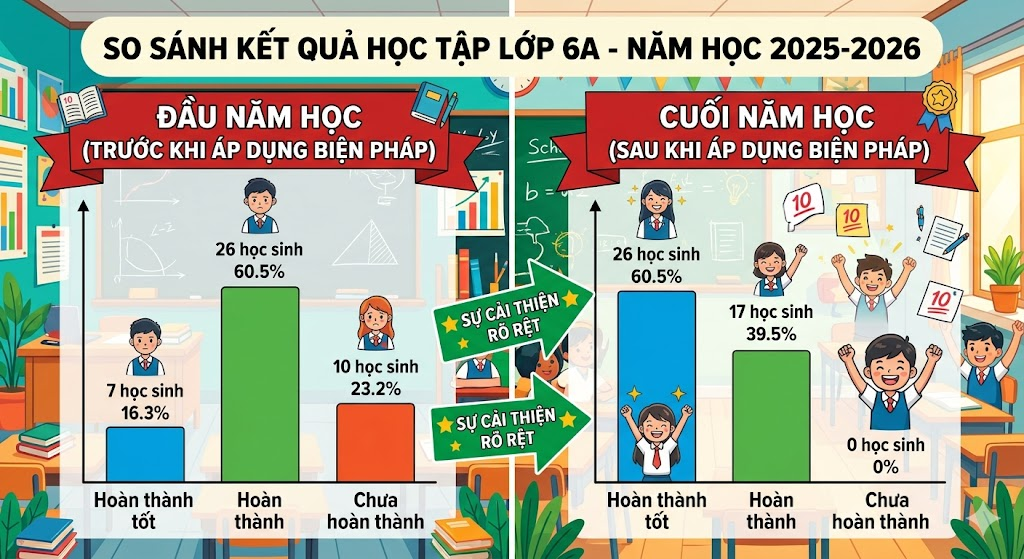
"Tạo infographic so sánh kết quả học tập của lớp 4A năm học 2024-2025. Bố cục chia 2 phần: Bên trái là Đầu năm học (trước biện pháp), Bên phải là Cuối năm học (sau biện pháp).
Số liệu (Tổng 43 học sinh):
- Đầu năm: Tốt (7), Hoàn thành (26), Chưa hoàn thành (10).
- Cuối năm: Tốt (26), Hoàn thành (17), Chưa hoàn thành (0).
Yêu cầu thiết kế: Dạng biểu đồ cột, màu sắc tươi sáng, phong cách giáo dục tiểu học, có icon học sinh vui vẻ và mũi tên thể hiện sự tiến bộ. Font chữ rõ ràng, dễ đọc trên nền lớp học sinh động."
Bước 4: Tinh chỉnh sản phẩm theo ý muốn
Sau khi Gemini trả về kết quả ban đầu, Thầy Cô có thể tiếp tục trò chuyện với AI để hoàn thiện sản phẩm. Hãy thử các yêu cầu như: "Làm màu sắc nổi bật hơn", "Tăng kích thước font chữ" hoặc "Chuyển đổi sang phong cách 3D". Sự tương tác linh hoạt này giúp bản báo cáo mang đậm dấu ấn cá nhân của Thầy Cô.
Bước 5: Hoàn thiện cuối cùng với Canva
Khi đã ưng ý với hình ảnh từ AI, Thầy Cô tải ảnh về máy. Nếu muốn thay đổi các tiểu tiết hoặc thêm logo trường, hãy đưa ảnh vào Canva. Đây là bước đệm cuối cùng để đảm bảo tính thẩm mỹ chuyên nghiệp trước khi đưa vào bài thuyết trình hoặc gửi cho Phụ huynh.