
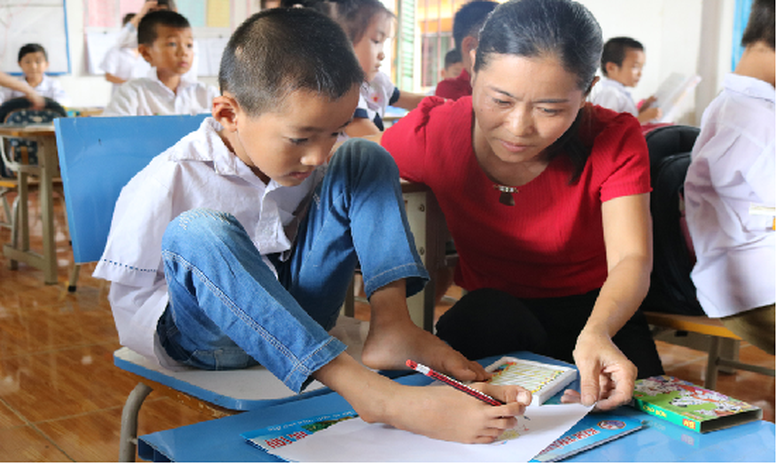
Môi trường học tập số hòa nhập và tiếp cận
Sử dụng công nghệ để đảm bảo mọi học sinh — dù hoàn cảnh nào — đều có cơ hội tiếp cận giáo dục bình đẳng.
Mục tiêu: Giáo viên phải có khả năng tạo môi trường học tập số hòa nhập và tiếp cận — tức là biết sử dụng công nghệ để đảm bảo mọi học sinh, bao gồm cả học sinh có hoàn cảnh khó khăn, học sinh khuyết tật, học sinh ở vùng sâu vùng xa, đều có cơ hội tiếp cận giáo dục bình đẳng và tham gia đầy đủ vào các hoạt động học tập.
Giáo viên cần làm gì?
| STT | Hành động cụ thể | Giải thích |
|---|---|---|
| 1 | Đảm bảo tiếp cận công nghệ | Tìm giải pháp cho học sinh không có thiết bị hoặc Internet |
| 2 | Hỗ trợ học sinh khuyết tật | Sử dụng tính năng hỗ trợ tiếp cận trên thiết bị và ứng dụng |
| 3 | Thiết kế bài học đa dạng | Nội dung có thể tiếp cận bằng nhiều hình thức: văn bản, âm thanh, hình ảnh, video |
| 4 | Tạo không gian học tập an toàn | Đảm bảo mọi học sinh đều cảm thấy được tôn trọng và an toàn khi tham gia |
| 5 | Xóa bỏ rào cản về ngôn ngữ | Hỗ trợ học sinh dân tộc thiểu số, học sinh khó khăn về ngôn ngữ |
| 6 | Cá nhân hóa hỗ trợ | Điều chỉnh nội dung và phương pháp phù hợp với từng đối tượng học sinh |
Công cụ số 1: Microsoft Immersive Reader
Công cụ hỗ trợ đọc thông minh
📝 Giới thiệu
Immersive Reader là công cụ hỗ trợ đọc miễn phí của Microsoft, được tích hợp sẵn trong nhiều ứng dụng như Word, OneNote, Edge, Teams, Flipgrid và nhiều ứng dụng khác. Đây là công cụ giúp học sinh đọc dễ dàng hơn, đặc biệt hữu ích cho học sinh gặp khó khăn về đọc (dyslexia), học sinh học tiếng Việt như ngôn ngữ thứ hai, hoặc học sinh có nhu cầu đặc biệt.
Đọc to văn bản
Giọng nói tự nhiên, giúp học sinh vừa nghe vừa đọc
Tách âm tiết
Chia từ thành các âm tiết nhỏ, dễ đọc hơn
Đánh dấu từ loại
Danh từ, động từ, tính từ được tô màu khác nhau
Tùy chỉnh hiển thị
Cỡ chữ, khoảng cách, màu nền — dễ đọc cho mọi học sinh
Hướng dẫn từng bước
-
Mở Immersive Reader Mở Microsoft Word / OneNote / Edge → Nhấn biểu tượng "Immersive Reader" (hình cuốn sách và loa)
-
Chọn văn bản Văn bản sẽ được hiển thị trong giao diện đọc dễ nhìn
-
Chọn chức năng cần dùng Bật/tắt các chức năng trên thanh công cụ: Đọc to, tách âm tiết, đánh dấu từ loại, điều chỉnh cỡ chữ, màu nền, khoảng cách dòng
💡 Mẹo sử dụng hiệu quả
- Học sinh đọc chậm: Sử dụng chức năng đọc to để học sinh vừa nghe vừa đọc
- Học sinh dân tộc thiểu số: Immersive Reader hỗ trợ nhiều ngôn ngữ, có thể dịch từ sang tiếng mẹ đẻ
- Học sinh dễ bị phân tâm: Sử dụng nền tối hoặc nền màu để giảm độ chói, tăng khả năng tập trung
- Học sinh học ngữ pháp: Bật chức năng đánh dấu từ loại để học sinh nhận biết danh từ, động từ, tính từ
Công cụ số 2: Microsoft Teams
Lớp học trực tuyến bao gồm tất cả
📝 Giới thiệu
Microsoft Teams for Education có nhiều tính năng hỗ trợ học sinh khuyết tật và học sinh ở xa: Phụ đề trực tiếp trong các cuộc họp trực tuyến, chia sẻ màn hình, ghi hình buổi học, trợ lý ghi chép, và hỗ trợ ngôn ngữ ký hiệu cho học sinh khiếm thính.
Hướng dẫn từng bước
-
Tạo cuộc họp Trong Teams, nhấn "Gặp mặt" → "Tạo cuộc họp" → Nhập tiêu đề, thời gian
-
Mời học sinh Gửi link cuộc họp qua Zalo hoặc email cho học sinh
-
Bật phụ đề trực tiếp Trong cuộc họp, nhấn "..." → "Bật phụ đề trực tiếp" → Chọn ngôn ngữ "Tiếng Việt"
-
Chia sẻ màn hình Nhấn "Chia sẻ" → Chọn màn hình hoặc ứng dụng muốn chia sẻ
-
Ghi hình buổi học Nhấn "..." → "Bắt đầu ghi" → Sau buổi học, video được lưu tự động
-
Tạo kênh riêng Tạo các kênh riêng cho từng nhóm học sinh, gửi tài liệu và bài tập riêng
💡 Mẹo sử dụng hiệu quả
- Học sinh khiếm thính: Bật phụ đề trực tiếp để học sinh đọc được nội dung bài giảng
- Học sinh vắng mặt: Ghi hình buổi học và gửi link cho học sinh xem lại
- Học sinh cần hỗ trợ đặc biệt: Tạo phòng họp riêng để hỗ trợ trực tiếp
- Học sinh ở vùng sâu vùng xa: Dạy trực tuyến qua Teams, đảm bảo các em vẫn tiếp cận được bài học
Công cụ số 3: Từ điển & Công cụ dịch thuật miễn phí
Học sinh dân tộc thiểu số hoặc học sinh có rào cản về ngôn ngữ thường gặp khó khăn khi tiếp cận tài liệu học tập. Các công cụ từ điển và dịch thuật miễn phí có thể giúp các em vượt qua rào cản này.
Google Dịch
Dịch văn bản, giọng nói, hình ảnh, trang web. Hỗ trợ tiếng Việt sang nhiều ngôn ngữ dân tộc
translate.google.comTừ điển tiếng Việt
Tra cứu nghĩa từ tiếng Việt, phù hợp cho học sinh dân tộc thiểu số học tiếng Việt
tratu.vnMicrosoft Translator
Tích hợp với các ứng dụng Microsoft Office, hỗ trợ nhiều ngôn ngữ
microsoft.com/translator💡 Mẹo sử dụng hiệu quả
- Học sinh dân tộc thiểu số: Dùng Google Dịch để dịch bài học sang tiếng mẹ đẻ của các em
- Học sinh mới đến Việt Nam: Sử dụng Microsoft Translator để dịch nội dung bài học
- Đọc hiểu văn bản khó: Sử dụng Immersive Reader + Google Dịch để hỗ trợ
- Phụ huynh khó khăn về ngôn ngữ: Dịch thông báo sang ngôn ngữ phù hợp
Công cụ số 4: Zalo
Kết nối không khoảng cách
📝 Giới thiệu
Zalo là ứng dụng phổ biến nhất tại Việt Nam, giúp giáo viên kết nối với học sinh và phụ huynh ngay cả khi họ ở vùng sâu vùng xa. Zalo cho phép gửi tài liệu, video, bài tập, hình ảnh và tổ chức gọi video nhóm — một giải pháp tuyệt vời khi không thể gặp trực tiếp.
Gần như 100% phụ huynh có Zalo
Tiếp cận dễ dàng, không rào cản công nghệ
Gửi tài liệu đa dạng
Video, PDF, hình ảnh, bài giảng dưới mọi định dạng
Gọi video nhóm
Dạy học trực tuyến với tối đa 20 người tham gia
Lưu trữ & tìm kiếm
Tính năng lưu trữ file và tìm kiếm tin nhắn tiện lợi
Hướng dẫn từng bước
-
Tạo nhóm lớp Mở Zalo → Tạo nhóm chung cho lớp học (thêm học sinh và phụ huynh)
-
Gửi bài giảng Chia sẻ video bài giảng đã ghi hình, slide bài học, tài liệu PDF
-
Nhận bài tập Học sinh gửi ảnh/PDF bài làm qua Zalo
-
Gọi video nhóm Sử dụng tính năng Gọi video nhóm để dạy học trực tiếp (tối đa 20 người)
-
Lưu trữ tài liệu Tạo album ảnh và lưu file quan trọng trong "File của nhóm"
💡 Mẹo sử dụng hiệu quả
- Học sinh vùng sâu không có Internet ổn định: Gửi file nhẹ (PDF, ảnh) thay vì video nặng
- Học sinh không có máy tính, chỉ có điện thoại: Zalo là giải pháp tối ưu vì có sẵn trên điện thoại
- Phụ huynh không thường xuyên kiểm tra email: Dùng Zalo để thông báo nhanh, dễ tiếp cận
- Giao bài tập hằng ngày: Gửi bài tập và hạn nộp qua Zalo, học sinh gửi lại ảnh bài làm
Công cụ số 5: Google Meet
Họp lớp trực tuyến với phụ đề
📝 Giới thiệu
Google Meet là công cụ họp trực tuyến miễn phí của Google, có tính năng phụ đề trực tiếp hiển thị lời nói thành văn bản trong thời gian thực. Đây là công cụ hỗ trợ tuyệt vời cho học sinh khiếm thính hoặc học sinh khó khăn trong việc nghe hiểu.
Phụ đề trực tiếp
Hiển thị lời nói thành văn bản bằng tiếng Việt
Hỗ trợ 100 người
Bản miễn phí cho phép lên đến 100 người tham gia
Không giới hạn thời gian
Cuộc họp không bị gián đoạn bởi thời gian
Tích hợp Google
Tích hợp với Google Classroom và lịch Google
Hướng dẫn từng bước
-
Tạo cuộc họp Vào meet.google.com → "Cuộc họp mới" → "Tạo cuộc họp để bắt đầu sau"
-
Sao chép link Copy link cuộc họp → Gửi qua Zalo cho học sinh
-
Bật phụ đề Trong cuộc họp, nhấn "..." → "Bật phụ đề" → Chọn ngôn ngữ "Tiếng Việt"
-
Chia sẻ màn hình Nhấn "Trình bày ngay" → Chọn nội dung cần chia sẻ
-
Ghi hình Nhấn "..." → "Ghi lại cuộc họp" → Lưu video vào Google Drive
💡 Mẹo sử dụng hiệu quả
- Học sinh khiếm thính: Bật phụ đề trực tiếp để các em đọc được nội dung bài giảng
- Học sinh không nghe rõ giọng giáo viên: Phụ đề trực tiếp giúp các em đọc chính xác nội dung
- Lớp học đông: Google Meet hỗ trợ lên đến 100 người tham gia
- Học sinh vắng mặt: Ghi hình buổi học và gửi link cho các em xem lại
Công cụ số 6: Canva
Thiết kế tài liệu trực quan cho mọi học sinh
📝 Giới thiệu
Canva không chỉ là công cụ thiết kế đẹp mà còn có thể giúp giáo viên tạo tài liệu học tập trực quan, sinh động, dễ tiếp cận cho mọi học sinh, bao gồm cả học sinh khuyết tật và học sinh khó khăn về đọc hiểu.
Thiết kế trực quan
Tài liệu với hình ảnh sinh động, dễ hiểu
Infographic
Giúp học sinh dễ hình dung kiến thức trừu tượng
Flashcard
Học tập với hình ảnh minh họa, ghi nhớ nhanh
Xuất PDF
Tài liệu có thể tải xuống hoặc in ấn cho học sinh không có thiết bị
💡 Mẹo sử dụng hiệu quả
- Học sinh khó hiểu văn bản dài: Tạo infographic tóm tắt kiến thức bằng hình ảnh
- Học sinh mất tập trung: Tạo flashcard trực quan để học sinh ôn tập
- Học sinh mẫu giáo/tiểu học: Tài liệu có hình ảnh nhiều hơn chữ
- Học sinh không có sách giáo khoa: Tạo tài liệu PDF và gửi cho học sinh
Quy trình tạo môi trường học tập số hòa nhập – 5 bước
| Bước | Hành động | Công cụ gợi ý |
|---|---|---|
| 1 | Xác định đối tượng học sinh cần hỗ trợ | Khảo sát nhu cầu của học sinh (thiếu thiết bị, khuyết tật, rào cản ngôn ngữ) |
| 2 | Cung cấp giải pháp tiếp cận | Lựa chọn công cụ phù hợp (Immersive Reader, phụ đề, dịch thuật) |
| 3 | Thiết kế bài học đa dạng | Sử dụng nhiều hình thức (văn bản, hình ảnh, video, âm thanh) |
| 4 | Kết nối và hỗ trợ từ xa | Sử dụng Zalo, Teams, Google Meet để giữ liên lạc |
| 5 | Đánh giá và điều chỉnh | Thu thập phản hồi từ học sinh và phụ huynh để cải thiện |
Prompt mẫu dùng AI cho hòa nhập & tiếp cận
Prompt 1: Thiết kế bài học cho học sinh khó khăn về ngôn ngữ
Prompt 2: Tạo tài liệu hướng dẫn cho phụ huynh
Prompt 3: Đề xuất giải pháp cho học sinh không có Internet
Tình huống thực tế và cách xử lý
Bài tập thực hành ngay hôm nay
-
Mở Immersive Reader trong Microsoft Word hoặc Edge và thử các tính năng hỗ trợ đọc (đọc to, tách âm tiết, thay đổi cỡ chữ) ✅ Đã hoàn thành
-
Tổ chức một buổi học trực tuyến trên Google Meet hoặc Teams, bật phụ đề trực tiếp và ghi hình ✅ Đã hoàn thành
-
Tạo một tài liệu học tập trực quan trên Canva cho một bài học (ưu tiên hình ảnh, ít chữ) ✅ Đã hoàn thành
📎 Tài liệu này là bản đầy đủ của Ngày 7 trong chuỗi "13 Ngày — Chinh phục 6 Miền Năng lực Số".